
Урок: меняем курсор.
Для персонализации интерфейса в Windows заложены настройки, позволяющие изменять вид указателя мыши. Это значит, что мы можем системными средствами преобразовывать форму, размер и цвет изображения курсора исходя из собственных предпочтений. Как это делается?
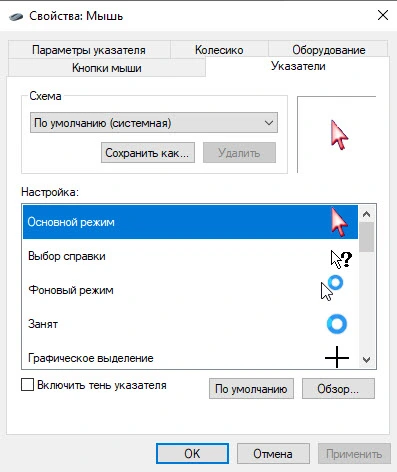
ПКМ по кнопке "Пуск" откроем контекстное меню системы и через раздел "Параметры" перейдем в окно "Свойства: Мышь": "Параметры" => "Устройства" => "Мышь" => "Дополнительные параметры мыши". В этом окне развернем вкладку "Указатели" и увидим установленную схему значков курсора по умолчанию:
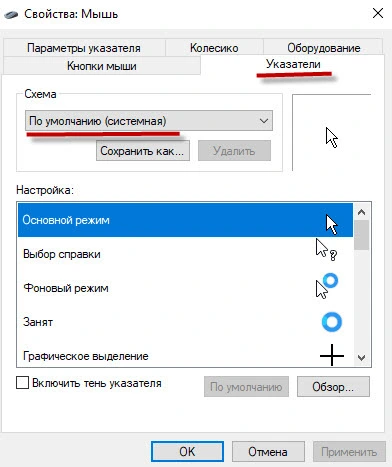
Чтобы заменить какой-либо значок из списка, выделим его и кнопкой "Обзор" откроем папку с хранимыми в системе курсорами. Выделим в каталоге подходящий значок и откроем его:
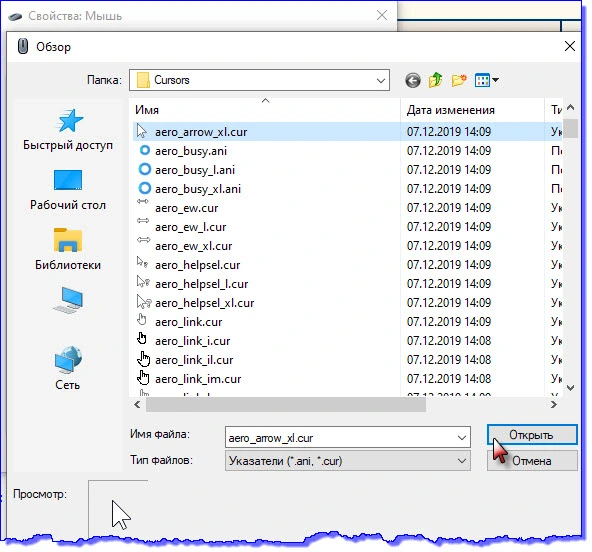
Подтвердим действие кнопкой "ОК" в окне "Свойства: Мышь". Вернуть прежний курсор, то есть откатить изменения можно кнопкой "По умолчанию".
Если системных значков недостаточно и они кажутся неинтересными, оргинальные наборы курсоров легко находим в интернете:
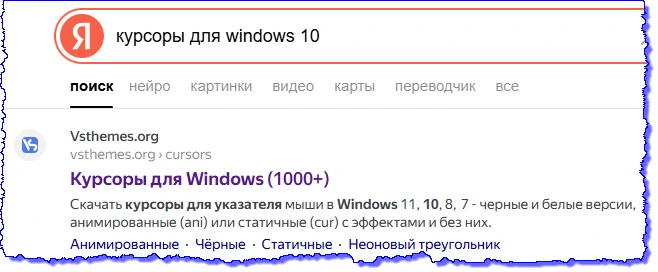
Скачиваем понравившуюся схему и дополняем ею системную папку с курсорами. Если в архиве есть инсталлятор (INF-файл), нажмимаем его ПКМ и в контекстном меню даем команду "Установить". Папка с курсорами появится в списке доступных и можно выбирать из нее значки для замены:
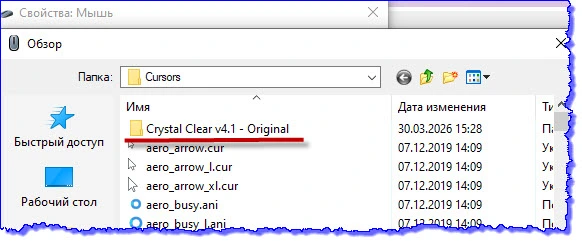
Когда нет установщика, кнопкой "Обзор" открываем проводник, находим скачанную папку и из нее выбираем курсоры для каждого состояния. Не всегда целесообразна замена всех значков. Достаточно обновить "Основной режим", "Фоновый режим", "Занят" и еще несколько курсоров по вкусу. Затем сохраняем новую схему кнопкой "Сохранить как...".
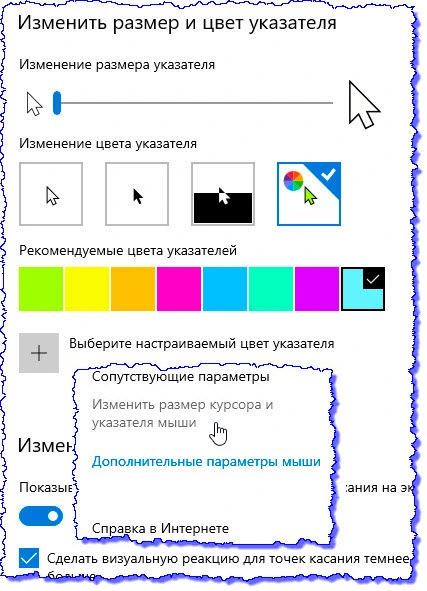
В сопутствующих параметрах можно изменять размер и цвет указателя:
Также значок курсора можно заменить собственным эксклюзивным указателем. Для этого нужно создать квадратную картинку со стороной 32 пикселей в формате PNG с прозрачным фоном. Затем сконвертировать ее в файл формата CUR и установить в текущую схему. Нарисовать свой курсор несложно в любом графическом редакторе.
Но большим недостатком такого самопального курсора будет неправильное расположение активной точки. Активная или горячая точка (hotspot) курсора определяет точную позицию указателя и должна находиться на кончике стрелки. Хотспот - это единственный пиксель на рабочем конце курсора, взаимодействующий с элементами интерфейса.
Поэтому курсор - не просто картинка, а специализированный инструмент. Файл формата CUR кроме информации об изображении содержит и метаданные о его позиционировании. PNG-курсор с прозрачным фоном нарисованный в пайнте или фотошопе и сконвертированный в CUR будет иметь активную точку в центре изображения. Манипулировать таким указателем очень неудобно и неприятно.
Для корректировки готового курсора или для создания функционального указателя с нуля подойдет программа RealWorld Cursor Editor.
Подробнее о конструировании курсора в этом редакторе будем читать в следующем уроке: "создаем курсор".
