Урок: полезные шорткаты.
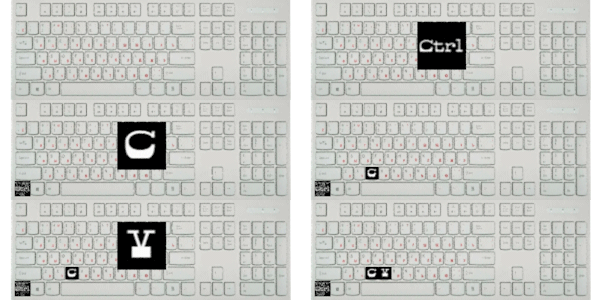
Опытный пользователь ПК с ходу определит начинающего юзера - компьютерного чайника. Сразу бросается в глаза отсутствие навыков обращения с устройствами ввода. Как правило новичок работает одной рукой, выполняя все действия мышкой. Клавиатурой он может воспользоваться только для ввода текста. Такими чайниками необязательно бывают недавно севшие за монитор ученики. Приходилось видеть и проектировщиков со стажем бодренько рисующих в автокаде, но не использующих даже классических Ctrl+C и Ctrl+V.
Тяжко наблюдать горе-юзарей сосредоточенно выделяющих файл за файлом, не ведая о существовании Ctrl+А.
Для ускорения работы при вводе команд и увеличения количества возможных действий создатели системы и разработчики приложений запрограммировали клавиатурные сочетания и горячие клавиши. Клавиатурные комбинации или шорткаты значительно облегчают работу и повышают производительность. Лайфхак в том, что одна рука манипулирует мышкой, а вторая не бездействует, а выдает команды с клавы. В Windows сочетания применяются c клавишами-модификаторами Ctrl, Shift, Win, Alt:
Эти управляющие клавиши отличаются от остальных тем, что могут быть нажатыми неограниченно долго. И будучи нажатыми не блокируют функции других клавиш.
В этом уроке приведены полезные системные горячие клавиши и шорткаты, которые работают и в большинстве приложений.
Начнем с самых часто используемых операций. Вместо перехода правой кнопкой мышки в контекстное меню для копирования файлов и папок применяем Ctrl+C. А команду "Вставить" заменяем сочетанием Ctrl+V. Действию "Вырезать" соответствует комбинация Ctrl+Х.
Отмена предыдущего действия везде происходит с Ctrl+Z.
Почаще сохраняем наработанное в программах с помощью Ctrl+S. Открываем существующий документ с Ctrl+О. Для создания нового документа нажимаем Ctrl+N.
Создаем новую папку совокупностью Ctrl+Shift+N. Для переименования выделенного файла или папки нажимаем клавишу F2.
Выделить все файлы в папке или все содержимое документа поможет сочетание Ctrl+А. А чтобы выделить группу файлов или папок расположенных в директории последовательно, выделяем мышкой первый элемент и зажав клавишу Shift выделяем последний. Для выборочного выделения выделяем элементы мышкой с зажатой клавишей Ctrl.
Чтобы разом свернуть все открытые окна жмем Win+D. И снова разворачиваем их этой же связкой Win+D.
Чтобы не искать на рабочем столе значок компьютера для отображения дисков и подключенных устройств, быстро открываем проводник комбинацией Win+Е. А закрываем его с Ctrl+W.
При необходимости безвозвратно, а не перемещая в корзину, удаляем файлы и папки сочетанием Shift+Delete, подтверждая действие клавишей Enter.
Ctrl+Р в приложениях и в браузерах открывает окно печати.
При подключении второго монитора открываем управляющую утилиту с Win+Р. Об использовании второго монитора можно почитать в уроке: второй монитор.
Win+Shift+S откроет стандартную утилиту "Ножницы" для создания скриншотов.
Alt+Enter откроет окно свойств выделенного файла или папки.
Быстро заблокировать компьютер, не выключая его поможет сочетание Win+L.
Ctrl+Alt+Delete развернет экран управления системой.
Актуальные сочетания в браузерах:
Ctrl+Т открывает новую вкладку, а Ctrl+Shift+T развернет последнюю случайно закрытую страницу.
Ctrl+D сохраняет ссылку на страницу в закладки.
Ctrl+Home+End прокручивает длинную веб-страницу вниз или вверх. Работает и в ворде.
Обновляем страницу клавишей F5.
Применяя клавиатурные сочетания сначала нажимаем и удерживаем клавишу-модификатор: Ctrl, Shift, Win, Alt, и затем последовательно нажимаем исполнительные клавиши. При поочередном подключении трех управляющих клавиш на одну обычную можно назначить семь состояний или функций. Поэтому клавиатурных комбинаций значительно больше.
Здесь описаны сочетания для наиболее часто применяемых действий. Их не так много. Постоянно используем схему: мышка-шорткаты и полезные шорткаты быстро запомнятся.
