
Урок: водяной знак на видео.
Как мы знаем, электронные документы как и бумажные могут помечаться водяными знаками для идентификации с целью защиты от неправомерного использования.
В статье: водяной знак есть руководство о наложении вотермарки на вордовский документ.
Видеоконтент в некоторых случаях, также нуждается в маркировке. Как известно, обязательной идентификации подлежат рекламные ролики на YouTube и RuTube. И в этом уроке посмотрим как можно установить водяной знак на видео.
Для обработки видео воспользуемся бесплатным видеоредактором CapCut. Скачаем CapCut для настольного компьютера с официального сайта: CapCut:
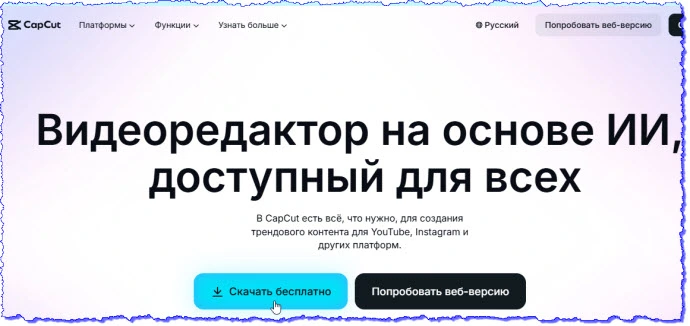
Скачали редактор и устанавливаем его. На рабочем столе появляется ярлык программы:

Кэпкат запустился, создаем проект:
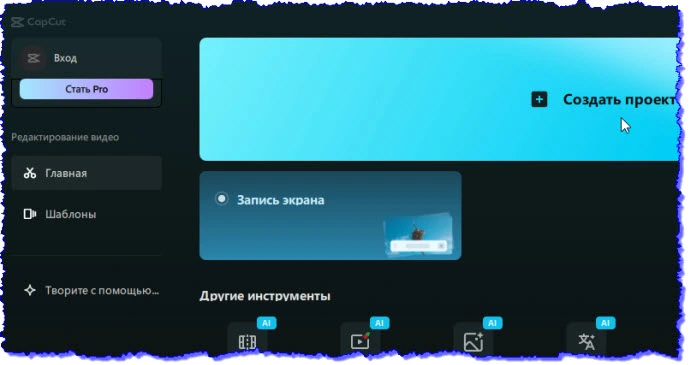
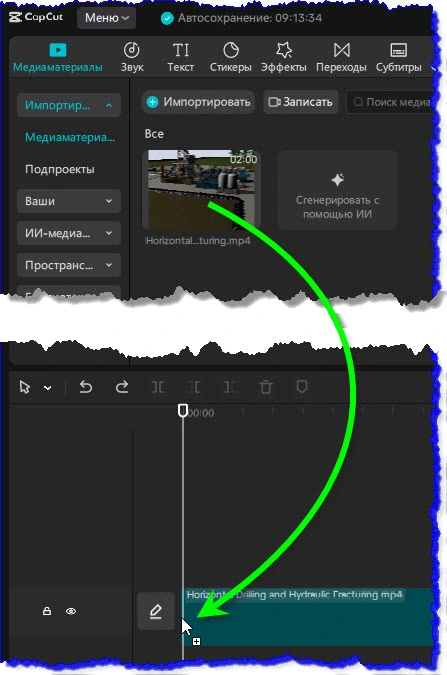
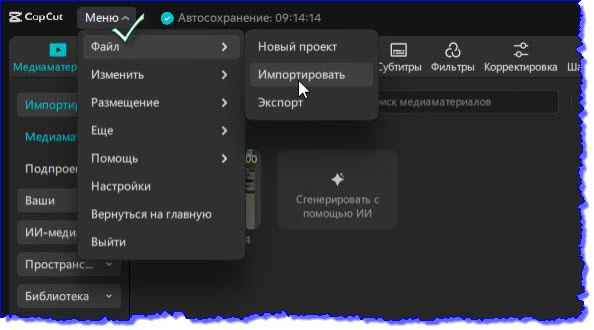
Открывается рабочее окно редактора. Импортируем в него видеоролик. После того как видео загрузилось, зажав левой кнопкой мышки перетаскиваем его вниз на шкалу времени:
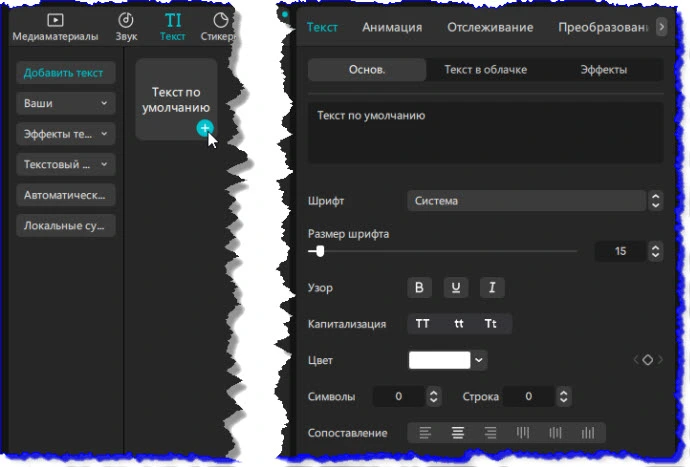
Теперь, чтобы поместить на видео текст, разворачиваем раздел "Текст". Затем открываем вкладку "Добавить текст" и кликаем по кнопке "Текст по умолчанию". Справа, в окне предпросмотра на картинке появляется надпись "Текст по умолчанию":
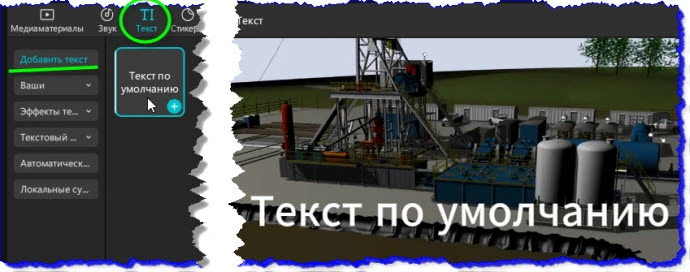
Для правки текста нажимаем кнопку плюс. В правой трети рабочего окна открывается текстовый редактор. Изменяем по своему вкусу содержание надписи, символы, размер и цвет шрифта. Перемещаем надпись в подходящее место на картинке. Для отмены действий применяем традиционное сочетание Ctrl+Z:
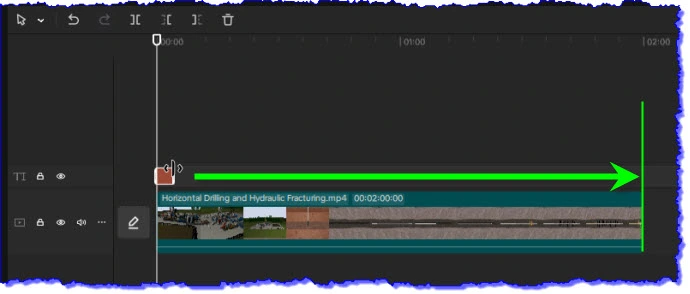
При добавлении текста на шкале времени появляется текстовый трек. Чтобы надпись отображалась в течение всей трансляции нужно растянуть текстовую дорожку до конца видеодорожки:
Также можно использовать текстовые шаблоны. Можно добавить эффекты. Можно даже интегрировать в видео субтитры, если есть готовый файл субтитров.
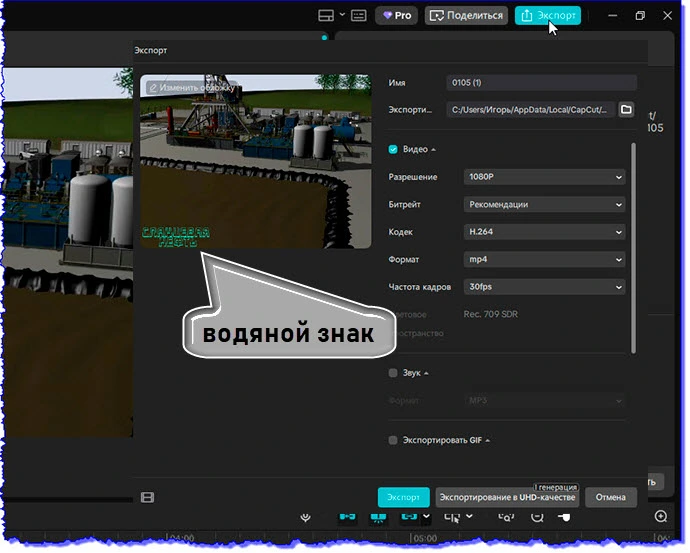
После окончательного редактирования получаем маркированный текстовым водяным знаком видеоролик. Нажимаем кнопку "Экспорт" и сохраняем его:
Кроме текста в видео можно интегрировать любое изображение, аудио- или видеофайл. Для удаления дорожки выделяем ее на шкале времени и нажимаем клавишу "Delete":
В общем, CapCut - это легкая в освоении русифицированная программа с интуитивно понятным интерфейсом. В бесплатной версии достаточно опций для любительского редактровния.
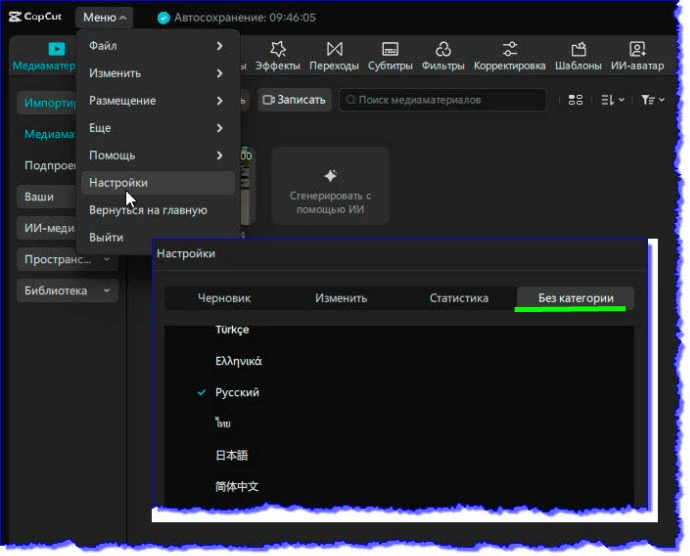
Изменить язык можно в настройках:
Так с помощью кэпкат можно установить на видео водяной знак.
